
반 단위로 한꺼번에 보충을 진행하고 싶을 때, 여러 학생을 동시에 선택해 재학습지를 만들 수 있어요. 학생마다 각자에 맞는 재학습 문제가 함께 만들어집니다.
설정 흐름 한눈에 보기
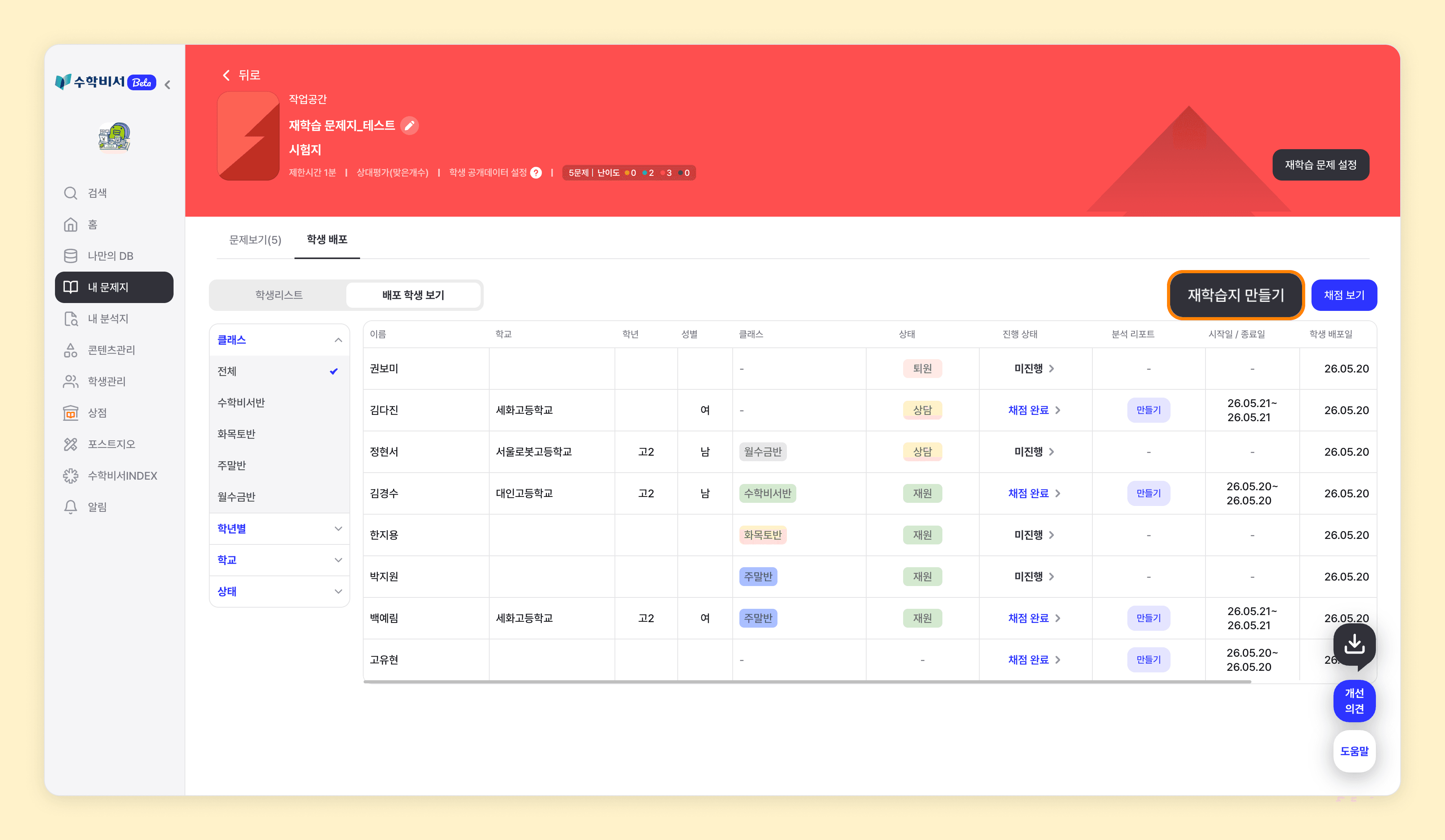
- 학습지(시험지) 상세 화면을 엽니다.
- 학생 배포 설정으로 이동합니다.
- 화면 상단의 재학습지 만들기 메인 버튼을 누릅니다.
- 채점이 완료된 학생 중 재학습지를 만들 여러 명을 선택합니다.
- 재학습지 만들기를 누릅니다.
- 재학습 우선순위를 선택합니다.
- 추천된 문제 중에서 풀게 할 문제를 선택한 뒤 다음으로 넘어갑니다.
- 선택한 문제 기준으로 만들어진 학생별 재학습 문제 목록을 확인합니다.
- 학생 배포하기를 누르고, 풀이 기간을 설정해 완료합니다.
한 명 만들기와 무엇이 다른가요?
- 학생 한 명 만들기는 한 학생에게만 집중해 우선순위를 세밀하게 조절할 때 좋아요.
- 여러 명 만들기는 같은 우선순위를 여러 학생에게 한꺼번에 적용해 시간을 크게 줄여 줍니다.