
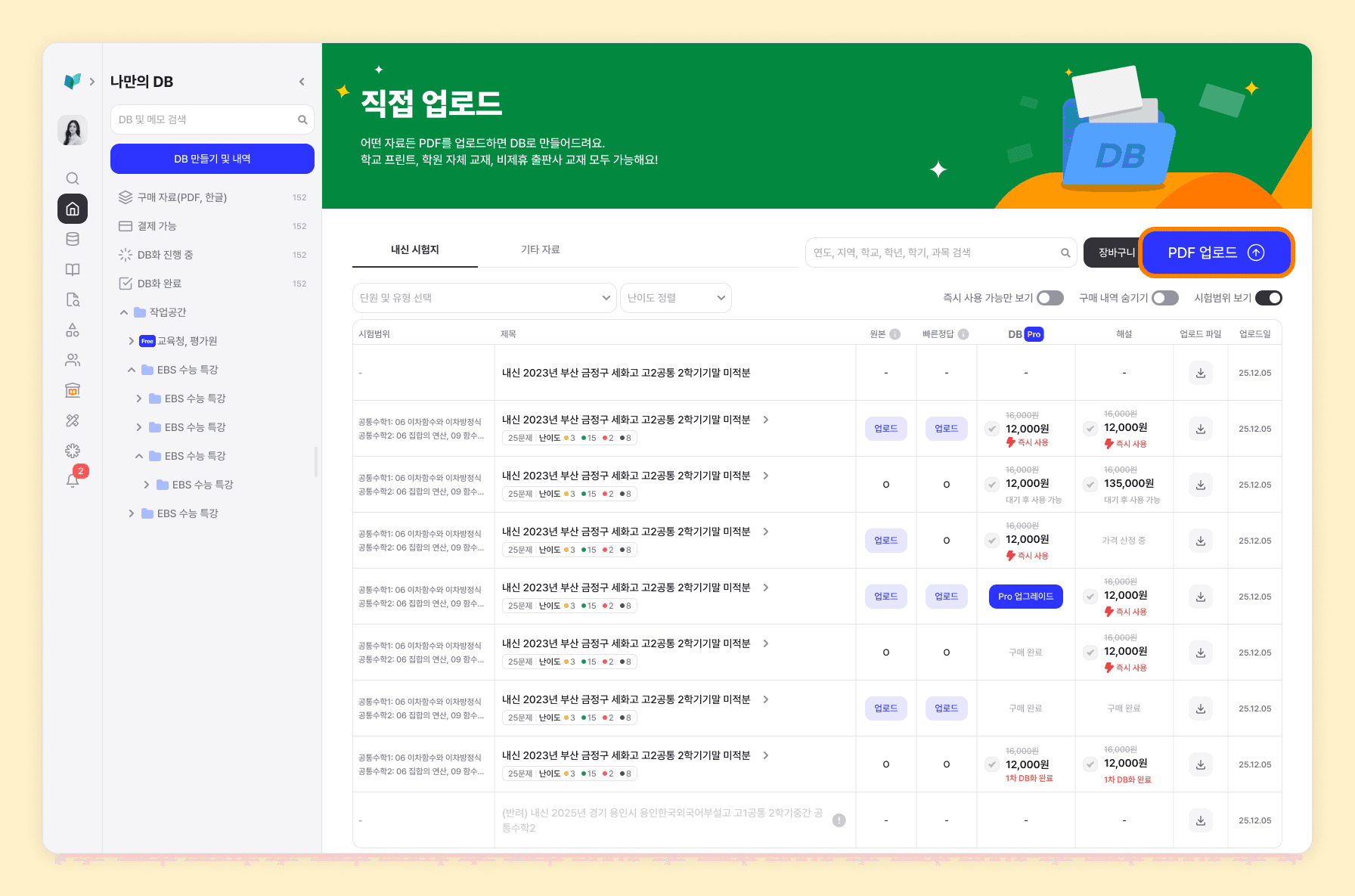
가지고 계신 학교 시험지·학원 자체 교재·비제휴 출판사 교재 같은 PDF를 직접 올리면, 수학비서가 DB로 변환해 검색·문제지 제작에 바로 쓸 수 있게 해 드려요. 그 입구가 나만의 DB → DB 만들기 및 내역 페이지입니다.
페이지 들어가기
- 좌측 사이드바의 나만의 DB로 이동합니다.
- 좌측 상단의 DB 만들기 및 내역을 누릅니다. 그동안 업로드·구매한 자료가 상태별로 정리된 페이지가 열려요.
- 우측 상단의 PDF 업로드를 누르면 업로드 모달이 뜹니다. 모달 안에서 내신 시험지와 기타 자료 두 탭 중 하나를 골라 진행해요.
내신 시험지 업로드하기
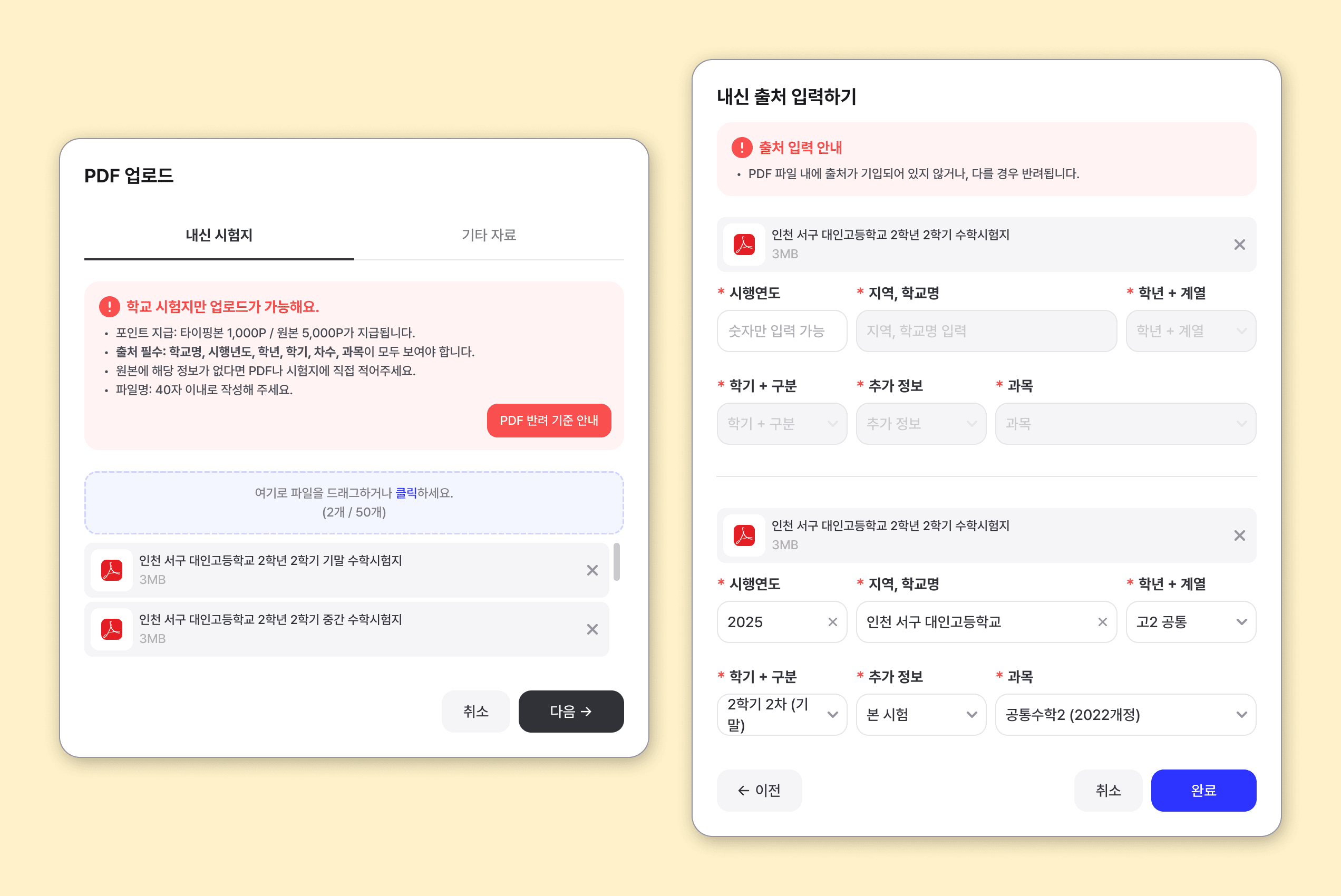
학교에서 직접 출제한 정식 시험지를 올릴 때 씁니다. 출처 정보가 명확하면 포인트가 지급돼요.
- 업로드 모달의 내신 시험지 탭을 선택합니다.
- 업로드 영역에 PDF를 드래그하거나 클릭해 파일을 추가합니다. (한 번에 최대 50개)
- 다음을 눌러 학교명·시행년도·학년·학기·차수·과목 같은 출처 정보를 입력합니다.
- 업로드가 끝나면 사이드바 DB화 진행 중 목록으로 넘어가요.
기타 자료 업로드하기
학교 시험지가 아닌 자료(자체 교재·프린트·모의고사 등)는 이 탭을 사용합니다. 학교 시험지 같은 포인트 지급은 없지만, 형식 제한이 가장 적어요.
- 업로드 모달의 기타 자료 탭을 선택합니다.
- PDF를 드래그하거나 클릭해 추가합니다. (최대 50개)
- 확인을 눌러 업로드를 완료합니다.
PDF 반려 기준 — 올리기 전에 한 번 확인
아래 조건 중 하나라도 걸리면 반려될 수 있어요. 업로드 모달 우측의 PDF 반려 기준 안내에서도 그림과 함께 다시 볼 수 있습니다.
출처가 명확해야 해요 (내신 시험지)
- 시험지에 학교명·시행년도·학년·학기·차수·과목이 모두 보여야 해요.
- 원본에 정보가 없다면 PDF 위나 시험지 여백에 직접 적어주세요.
- 파일명은 40자 이내로 작성해 주세요.
순서·정렬이 정돈돼야 해요
- 영역 순서가 문제 → 해설 순이어야 해요 (해설-해설 DB화 요청 시 제외).
- 페이지 순서가 섞여 있으면 안 돼요.
- PDF 한 페이지에 양면 보기로 두 쪽이 들어 있으면 안 돼요. 한 쪽씩 분리해 주세요.
- 페이지 가로세로 정렬이 섞여 있으면 안 돼요.
- 페이지별 사이즈가 들쑥날쑥이면 안 돼요.
품질이 식별 가능해야 해요
- 스캔 품질이 너무 낮아 육안으로 식별이 어려운 경우는 반려돼요.
- 페이지·문제·해설 중 누락된 부분이 있으면 안 돼요.
업로드 후 어디에서 확인하나요
좌측 사이드바의 상태별 항목으로 업로드 자료가 차례로 옮겨 갑니다.
- DB화 진행 중 — 업로드 직후. 변환 작업이 진행 중이에요.
- DB화 완료 — 변환이 끝나 검색·문제지 제작에 바로 쓸 수 있는 상태.
- 구매 자료(PDF,한글) — 상점에서 구매한 내신 PDF·한글 자료가 함께 모이는 곳.
- 결제 가능 — DB화가 완료되어 결제만 남은 자료(해당하는 자료가 있을 때).