
학생 등록은 수학비서를 쓰기 위한 첫 단계예요. 학생을 등록해야 문제지를 배포하고, 풀이 결과·리포트를 학생별로 모아 볼 수 있습니다. 등록은 한 명씩 추가하는 방법과 여러 명을 한 번에 추가하는 방법, 두 가지가 있어요. 둘 다 표 위에 새 행이 추가되면 그 자리에 직접 입력하는 방식입니다.
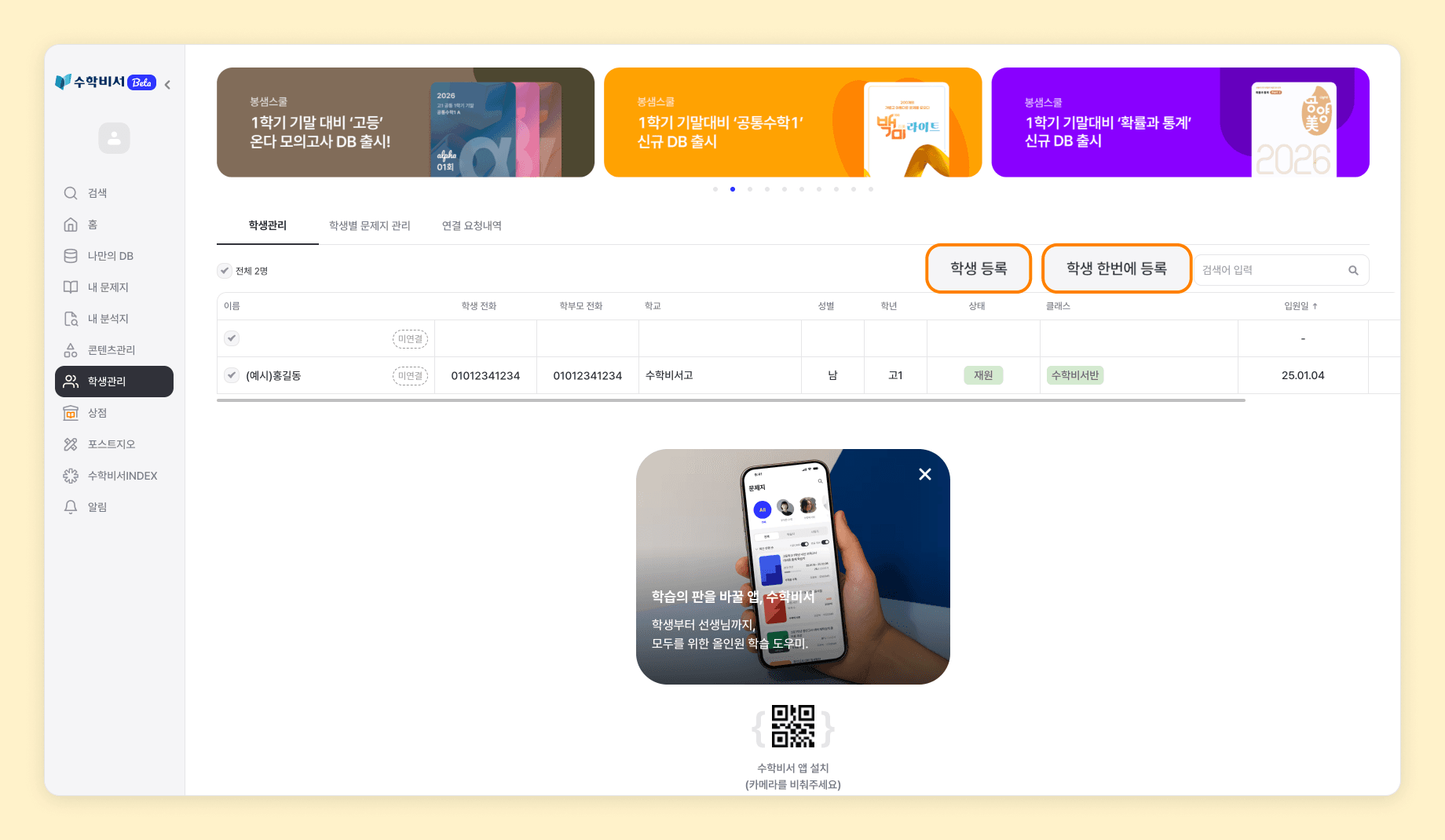
학생을 한 명 등록하기
- 좌측 사이드바의 학생관리로 이동합니다.
- 화면 상단의 학생관리 탭이 선택된 상태에서, 우측 상단의 학생 등록을 누릅니다.
- 표 위에 새 빈 행이 추가됩니다. 그 행에 이름·학생 전화·학부모 전화·학년·학교·성별·상태·클래스·입원일·퇴원일·비고를 직접 입력합니다.
- 입력을 마치고 표 밖을 클릭하거나 다른 행으로 이동하면 자동으로 저장됩니다.
여러 명을 한 번에 등록하기
학생을 한 명씩 입력하는 게 번거롭다면, 엑셀 파일로 한 번에 업로드할 수 있어요. 양식 파일을 받아 학생 정보를 채워 다시 올리면 끝납니다.
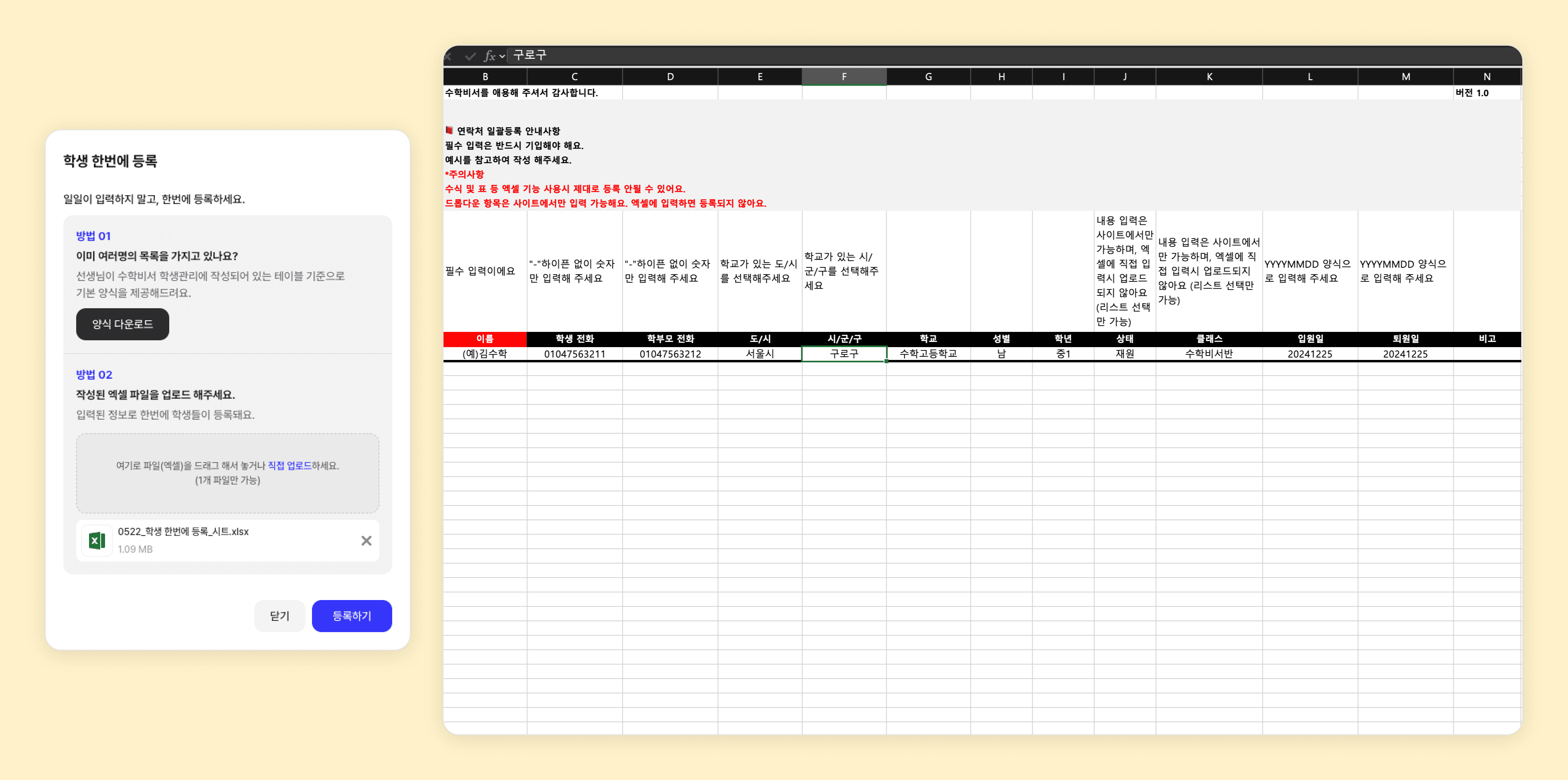
- 좌측 사이드바의 학생관리로 이동합니다.
- 우측 상단의 학생 한번에 등록을 누릅니다. 모달이 열려요.
- 모달의 방법 ①에서 양식 다운로드를 눌러 엑셀 양식 파일을 내려받습니다.
- 엑셀 파일을 열어 학생 이름·전화·학년·학교 등 정보를 채워 저장합니다.
- 모달의 방법 ② 영역에 작성한 엑셀 파일을 드래그&드롭하거나 직접 업로드를 눌러 선택합니다. (한 번에 1개 파일)
- 업로드 내용이 화면에 표시되면 등록하기를 눌러 학생 목록에 일괄 추가합니다.
꼭 알아두면 좋아요
- 상태는 재원과 퇴원 중 선택합니다. 퇴원으로 바꾸면 새로운 출제 대상에서 자연스럽게 빠져요.
- 학부모 전화를 함께 입력해 두면, 이후 학부모 연결과 학습 결과 공유까지 부드럽게 이어집니다.
- 학생 옆에 미연결 태그가 보이면 아직 학생/학부모 앱과 연결되지 않은 상태예요. 연결이 완료되면 태그가 사라집니다.