
강사용 대시보드는 반 전체(여러 학생)의 결과를 한눈에 보는 분석 화면이에요. 출제완료한 시험지(또는 학습지)를 모아, 평균 성취도·취약 단원·문제별 통계와 리뷰OMR 상세분석, AI 전략 제안까지 선생님 지도용으로 정리해 줍니다.
대시보드 만드는 흐름
- 내 문제지에서 출제완료한 시험지를 고릅니다. 한 개만 골라도 되고(개별), 여러 개를 함께 골라도 돼요(다중).
- 고른 문제지 위에서 마우스 오른쪽 버튼을 누르거나, 카드의 메뉴 버튼(점 3개 ⋯)을 누릅니다.
- 나오는 메뉴에서 강사용 대시보드 만들기를 선택합니다.
- 대시보드명을 입력하면 대시보드가 만들어져요.
- 만든 대시보드는 좌측 강사용 대시보드 메뉴에서 다시 볼 수 있어요.
이렇게도 만들 수 있어요
위와 같은 방법으로 시험지뿐 아니라 다양하게 묶을 수 있어요.
- 시험지 대시보드 — 시험지를 기준으로 만드는 기본 대시보드예요. (이 글의 기준)
- 학습지 대시보드 — 학습지로도 같은 방식으로 만들 수 있어요.
- 시험지 + 학습지 대시보드 — 시험지와 학습지를 섞어 하나로 묶을 수 있어요.
- 학습지 여러 개 — 학습지 여러 개를 한꺼번에 골라 종합할 수 있어요.
- 시험지 여러 개 — 시험지 여러 개를 한꺼번에 골라 종합할 수 있어요.
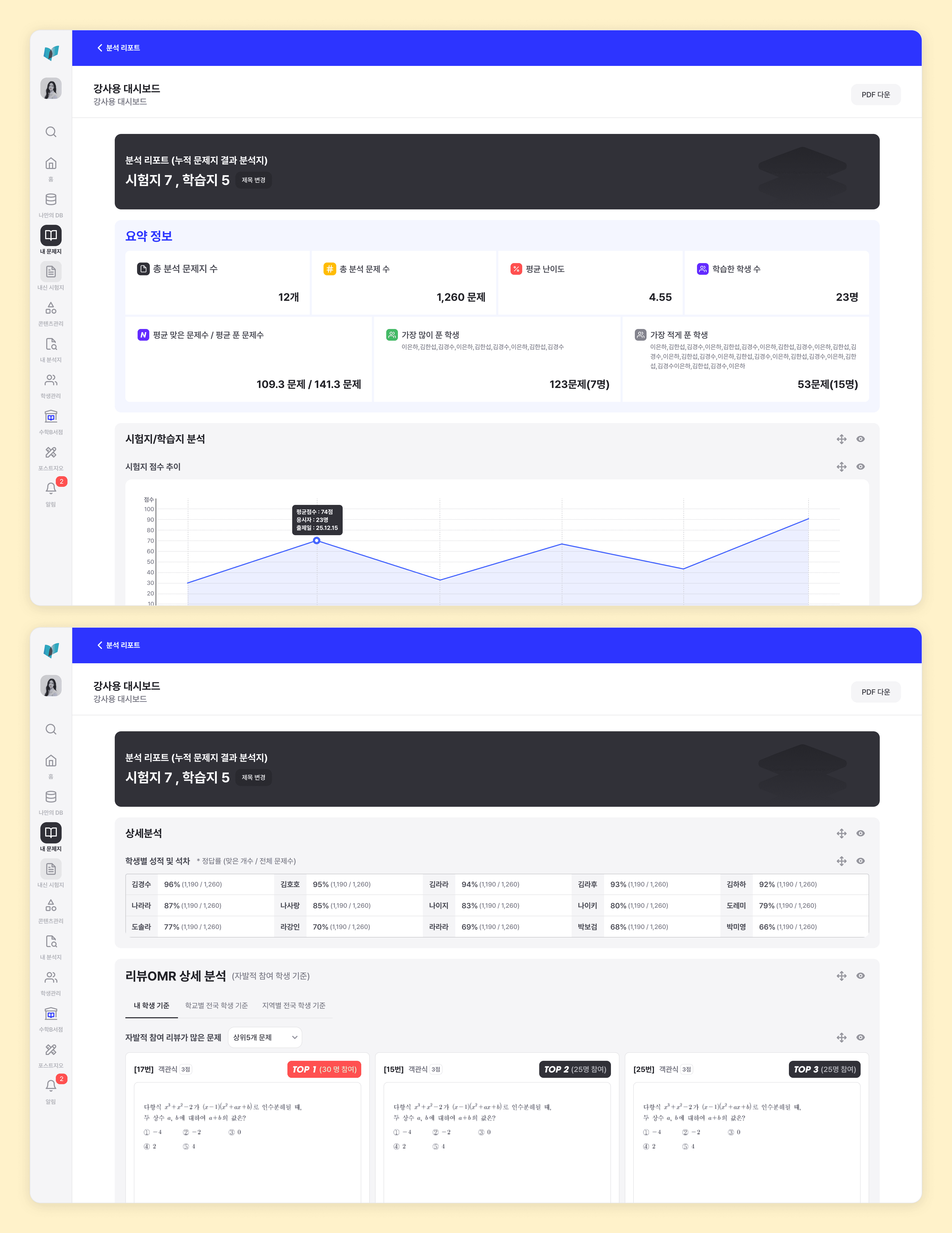
대시보드에서 볼 수 있는 것
- 요약 정보 — 총 분석 문제수, 객관식/주관식, 평균 난이도, 시험 본 학생 수, 평균 점수/표준편차.
- 시험지 분석 — 출제범위와 단원별 난이도 분석(3Depth), 문제별 평균 체감 난이도·평균 풀이 시간 등.
- TOP 5 묶음 — 정답률 낮은 / 단순 실수 많은 / 시도 횟수 많은 / 체감 난이도 높은 / 풀이 시간 긴 문제 TOP 5.
- 종합 분석(AI) — 선생님을 위한 한 줄 핵심 요약과 전략 제안을 보여줘요.
리뷰OMR 상세분석
리뷰OMR로 출제한 경우, 학생들이 남긴 응답을 세 가지 기준으로 비교해 볼 수 있어요.
- 내 학생 기준 — 내가 출제한 학생들의 결과예요.
- 학교별(전국 학생 기준) — 전국 학생을 학교 단위로 비교해요.
- 지역별(전국 학생 기준) — 전국 학생을 지역 단위로 비교해요.
대시보드 편집·내보내기
- 상세분석 수정 — 대시보드의 분석 항목은 순서를 바꾸거나 숨길 수 있고, AI가 써 준 분석 글도 직접 고칠 수 있어요.
- PDF 다운으로 대시보드를 파일로 내려받을 수 있어요.